

Connect Verse
Kết nối doanh nghiệp – Xây dựng cộng đồng
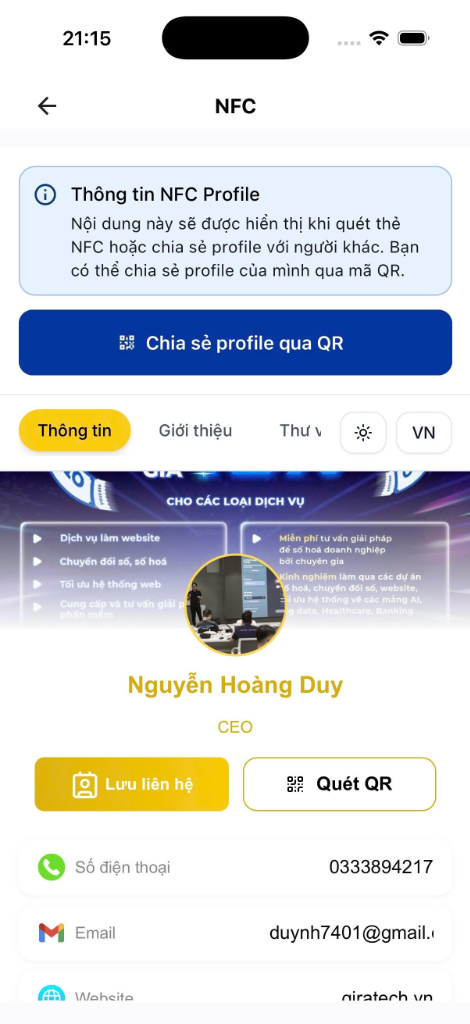
Connect Verse là nền tảng kết nối doanh nghiệp và cộng đồng trong một không gian số hiện đại, giúp bạn xây dựng hồ sơ, chia sẻ danh thiếp điện tử, tạo liên hệ nhanh qua QR/NFC và quản lý tương tác một cách tiện lợi.
Hồ sơ & thương hiệu cá nhân/doanh nghiệp
Tạo profile chuyên nghiệp, cập nhật thông tin, hình ảnh, sản phẩm/dịch vụ.
Danh thiếp điện tử (Digital Business Card)
Chia sẻ liên hệ chỉ với một lần chạm hoặc quét.
Quét & chia sẻ QR nhanh
Lưu liên hệ, mở trang hồ sơ, chia sẻ thông tin chỉ trong vài giây.
Hỗ trợ NFC (tuỳ thiết bị)
Chạm điện thoại để mở profile, thuận tiện trao đổi liên hệ tại sự kiện/khách hàng.
Quản lý kết nối
Lưu danh sách liên hệ, theo dõi lịch sử tương tác và thông tin đã chia sẻ.
Bảo mật tài khoản
Đăng nhập an toàn, hỗ trợ xác thực sinh trắc học tuỳ thiết bị (Face ID/Touch ID).
Phù hợp cho: Connect Verse phù hợp cho doanh nghiệp, đội ngũ kinh doanh, chuyên gia tư vấn và bất kỳ ai muốn kết nối nhanh – trình bày chuyên nghiệp – quản lý liên hệ gọn gàng.
Khám phá ứng dụng
Trải nghiệm giao diện hiện đại và các tính năng độc đáo của Connect Verse
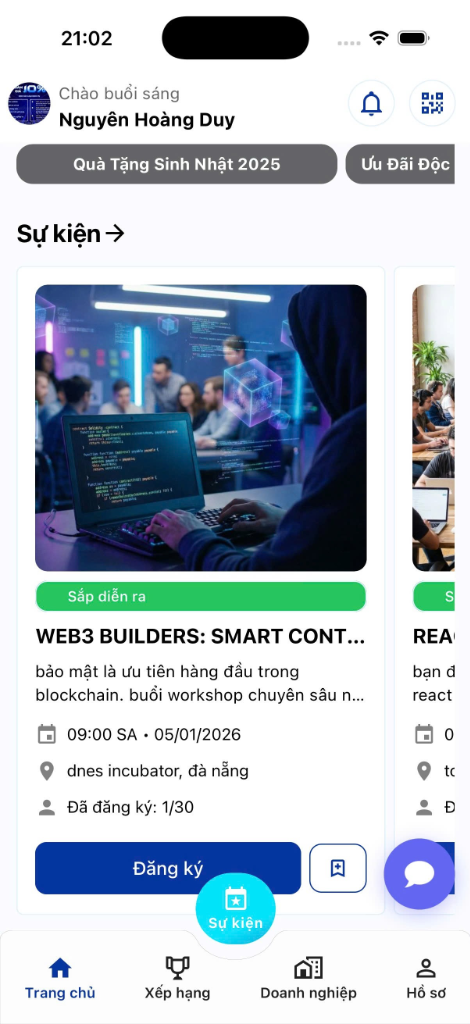
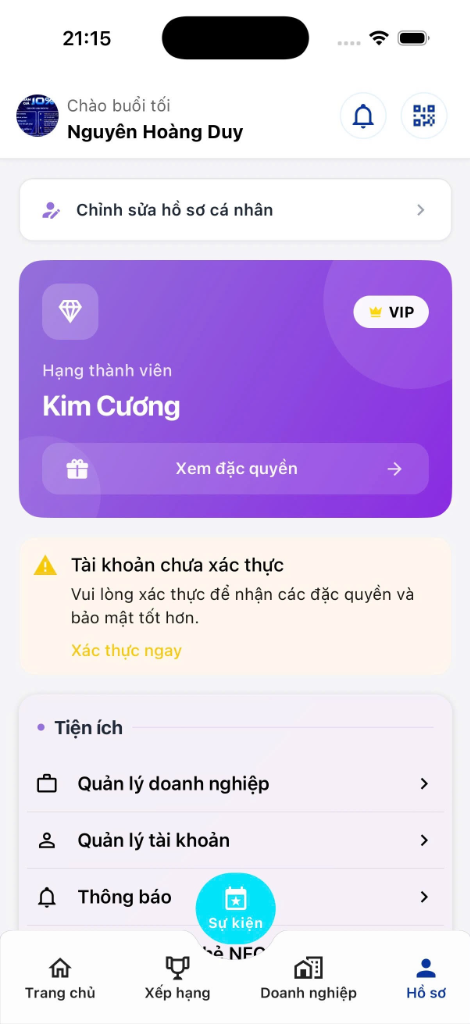
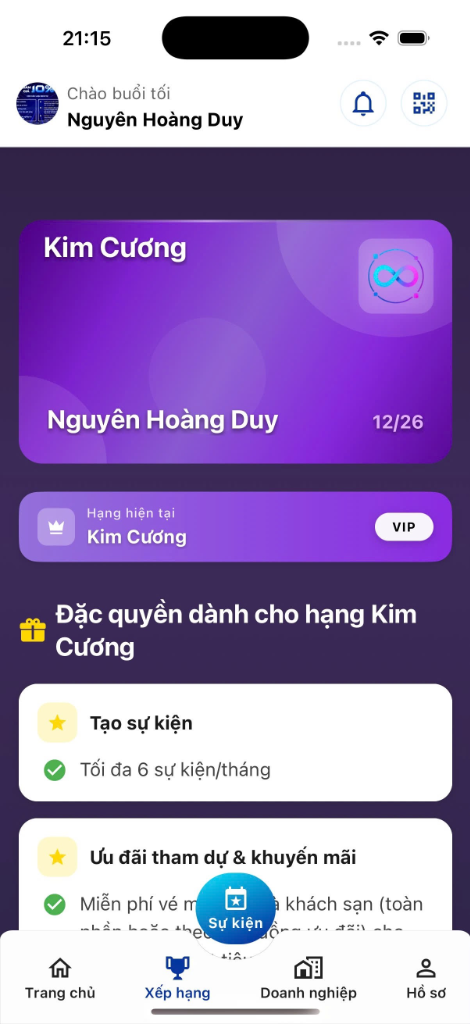
Xếp hạng - Đặc quyền VIP
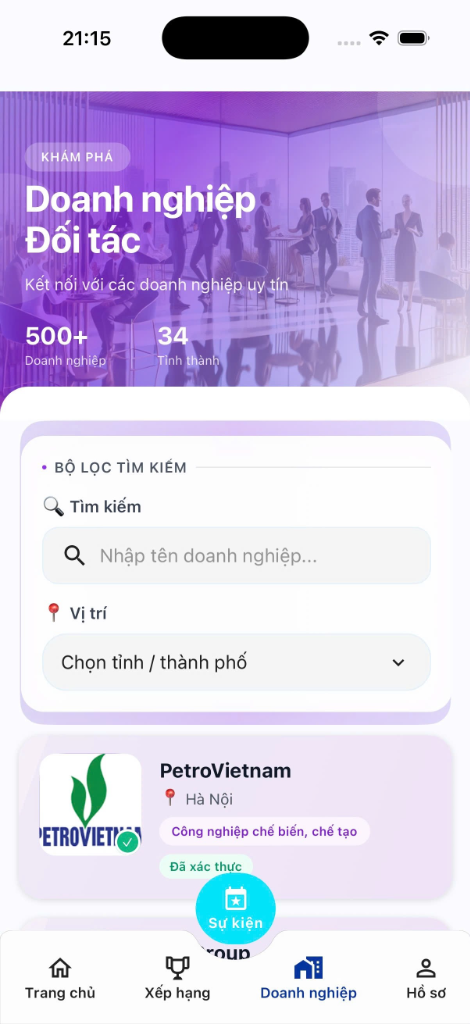
Trang chủ - Sự kiện & Ưu đãi
Liên hệ với chúng tôi
Chúng tôi luôn sẵn sàng lắng nghe và hỗ trợ bạn. Hãy liên hệ qua bất kỳ kênh nào dưới đây.
Câu hỏi thường gặp
Tìm câu trả lời cho những thắc mắc phổ biến
Bước 1: Truy cập mục tạo sự kiện
Sau khi đăng nhập ứng dụng thành công, tại trang chủ, Quý khách sẽ thấy nút "Tạo sự kiện" hiển thị sẵn.
Bước 2: Nhập thông tin sự kiện
Nhấn chọn vào mục Sự kiện, sau đó bấm vào nút "Tạo sự kiện". Điền đầy đủ các thông tin:
- Tên sự kiện
- Thời gian bắt đầu
- Hình thức sự kiện: Online (hỗ trợ Google Meet) hoặc Offline
- Online: bắt buộc có liên kết sự kiện
- Offline: phải có địa chỉ cụ thể
- Tỉnh/Thành phố
- Giới hạn số lượng người tham gia
- Hình ảnh và mô tả sự kiện
Bước 3: Kiểm tra lại thông tin
Hãy kiểm tra và chắc chắn tên sự kiện, địa chỉ, thời gian là chính xác.
Quý khách vui lòng có sự chuẩn bị trước ngày diễn ra sự kiện để đảm bảo sự kiện sẽ xảy ra theo đúng kế hoạch.
- Khi bạn đạt hạng hội viên Kim Cương, mục Banner VIP sẽ tự động mở khóa trong phần Hồ sơ → Hỗ trợ quảng cáo (VIP).
- Tại đó, bạn có thể tải lên banner VIP của riêng mình (hình ảnh đúng kích thước, nội dung phù hợp).
- Sau khi upload, banner sẽ hiển thị ngay trên trang chủ hoặc vị trí nổi bật và tồn tại trong 24 giờ kể từ lúc tải lên.
- Bước 1: Vào mục Hạng thành viên trong ứng dụng.
- Bước 2: Chọn gói trả phí muốn nâng hạng (theo tháng hoặc năm).
- Bước 3: Thanh toán gói dịch vụ (sử dụng thẻ).
- Bước 4: Sau khi thanh toán thành công, hạng mới sẽ được cập nhật ngay.
- Bước 5: Hạng duy trì theo thời hạn gói. Khi hết hạn, bạn sẽ trở lại hạng ban đầu.
Bước 1: Kiểm tra danh sách voucher
Truy cập mục "Voucher của tôi" trong Ứng Dụng. Xem danh sách voucher hiện có:
- Nội dung ưu đãi
- Điều kiện sử dụng
- Hạn sử dụng
Bước 2: Chọn sản phẩm/dịch vụ phù hợp
Khi mua sắm tại cửa hàng đối tác (offline) hoặc website/ứng dụng đối tác (online), chọn sản phẩm đáp ứng điều kiện voucher.
Bước 3: Xuất trình voucher khi thanh toán
- Tại cửa hàng: Mở ứng dụng, vào "Voucher của tôi". Đưa mã QR hoặc mã số voucher cho nhân viên quét/xác nhận.
- Mua online: Nhập mã code voucher vào ô "Mã giảm giá" (Promo Code) tại bước thanh toán.
Bước 4: Xác nhận và áp dụng ưu đãi
Hệ thống đối tác sẽ kiểm tra tính hợp lệ. Nếu hợp lệ, ưu đãi sẽ được áp dụng ngay (giảm giá, tặng quà kèm...).
Bước 5: Hoàn tất thanh toán
Thanh toán phần còn lại (nếu có) bằng tiền hoặc điểm tích lũy.
Bước 6: Kiểm tra trạng thái
Sau khi sử dụng, voucher sẽ chuyển thành trạng thái "Đã sử dụng" trong ứng dụng.
Voucher chỉ có giá trị trước ngày hết hạn.
Voucher hết hạn sẽ không thể sử dụng.
Hướng dẫn sử dụng Voucher
Bước 1: Kiểm tra danh sách voucher
Vào mục "Voucher của tôi" trong Ứng Dụng để xem danh sách voucher đang có, bao gồm nội dung ưu đãi và hạn sử dụng.
Bước 2: Chọn sản phẩm/dịch vụ phù hợp
Khi mua sắm tại cửa hàng đối tác hoặc online, chọn sản phẩm/dịch vụ phù hợp với điều kiện voucher. Tại bước thanh toán:
- Tại cửa hàng: mở Ứng Dụng và đưa mã QR hoặc mã số voucher cho nhân viên thu ngân.
- Trên website/ứng dụng đối tác: nhập mã code voucher vào ô "Mã giảm giá".
Bước 3: Xác nhận và áp dụng ưu đãi
Hệ thống đối tác sẽ kiểm tra tính hợp lệ của voucher. Nếu hợp lệ, ưu đãi sẽ được áp dụng.
Bước 4: Hoàn tất thanh toán
Hoàn tất thanh toán phần còn lại. Sau khi dùng, trạng thái voucher sẽ chuyển thành "Đã sử dụng". Lưu ý sử dụng trước hạn sử dụng.